 MOGA World
Trello template voor je onlinebedrijf: voorraad, leveranciersbestellingen en retouren op één board
De meeste mensen die een eigen onlinebedrijf runnen werken vanuit een browser met twaalf tabbladen open: het verkoopplatform, de mails van leveranciers, een voorraadblad, de retourinbox, een notitiebestand. Aan geen enkel tabblad mankeert iets. Het probleem is dat niets je vertelt welk tabblad je op een dinsdag moet openen. Dit artikel laat één Trello template zien die dat wel doet, en de twee regels die ervoor zorgen dat hij na week drie nog werkt.
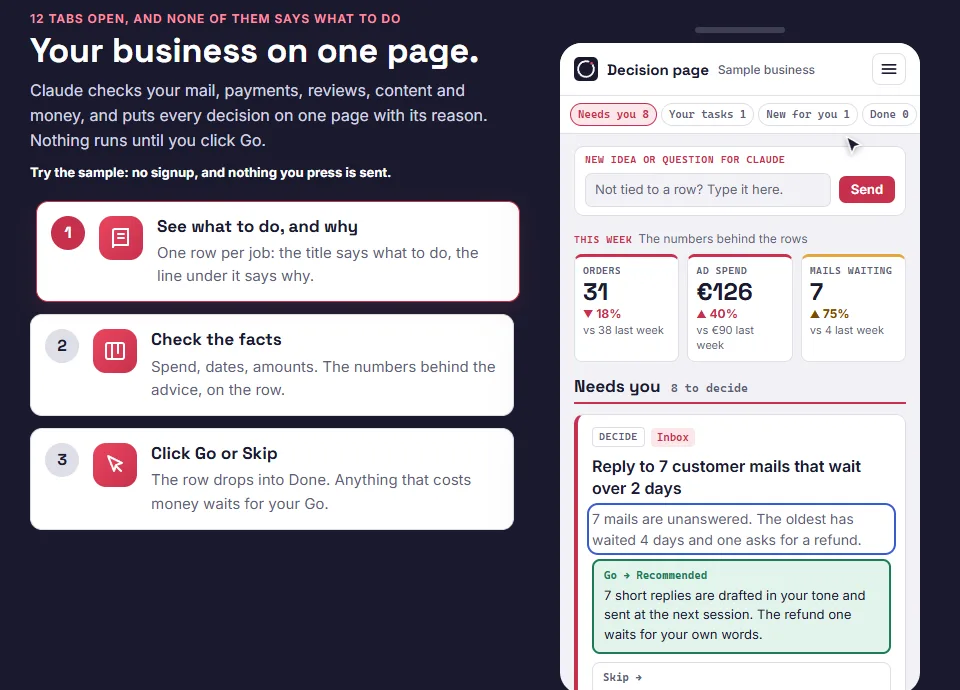
Weinig tijd? De gratis voorbeeldpagina toont de kleinste versie van deze workflow als één pagina met beslissingen: Bekijk de gratis voorbeeldpagina
Wat een ecommerce workflow is
Een ecommerce workflow in Trello is één board waarop elke terugkerende check een kaart is die op zijn plek blijft, elke eenmalige klus een kaart die over de lijsten schuift tot hij sluit, en elke bevinding precies één vaste plek heeft. Het board is het rooster en het geheugen ineen, zodat je niets meer hoeft te onthouden.
Even over “bestellingen”. Op dit board zijn dat de bestellingen die je bij leveranciers plaatst. De bestellingen van je klanten blijven in je verkoopplatform, en het board vervangt dat niet. Het doet ook geen marketing of boekhouding. Het regelt de operationele kant: voorraad, leveranciers, productvermeldingen en retouren.
De lijsten van de Trello template, op volgorde
Het Operations-board heeft negen lijsten, plus links een Inbox voor alles wat je overdag noteert en nog geen plek heeft.
- Weekly Routine: de terugkerende checks. Voorraadcheck, leveranciersherinnering, check van productvermeldingen, retourreview, prijsreview, mailronde.
- Suppliers: één kaart per leverancier, een dossier dat je leest voordat je bestelt en daarna bijwerkt.
- Purchase Orders: één kaart per bestelling bij een leverancier, die van geplaatst via ontvangen naar betaald gaat.
- Stock Watch: producten waarover een beslissing nodig is. Leeg is gezond.
- Listing Work: correcties aan productvermeldingen die op hun beurt wachten.
- Returns + Quality: één kaart per retourpatroon, nooit per retour.
- Seasonal + Planning: gedateerde voorbereiding op pieken en rustige perioden.
- Closed This Month: eenmalige klussen die klaar zijn, op de eerste van de maand leeggemaakt.
- Start Here: de onboardingkaarten, verwijderd zodra alles is ingericht.

Regel 1: een terugkerende kaart verhuist nooit
Dit is de regel die bij de meeste Trello templates fout zit. Een terugkerende check staat permanent in Weekly Routine en wordt aangestuurd door zijn deadline. Ben je klaar met een ronde, dan vink je de checklist af, zet je de vinkjes weer uit en laat je de deadline doorschuiven. Hij gaat nooit naar een lijst Klaar.
Sleep je terugkerende kaarten door fases, dan maak je binnen een maand je eigen herhaalsysteem kapot, en een lege kolom Klaar geeft je het gevoel dat je tekortschiet in werk dat je wel degelijk doet. Alleen eenmalige kaarten, zoals een specifieke bestelling bij een leverancier, een specifiek retourpatroon of een specifiek herstel van een productvermelding, belanden in Closed This Month.
Eerlijk is eerlijk: de herhaalinstelling op een kaart (in Trello open je Dates, dan Recurring) moet met de hand worden aangezet, kaart voor kaart. Hij kan niet via de API van Trello worden ingesteld, dus geen enkele template kan hem al aangezet leveren. Het is een stap voor dag één.

Regel 2: een bevinding heeft één vaste plek
Een checkkaart blijft altijd een procedure van vaste lengte. Vindt de voorraadcheck een product dat opraakt, dan wordt die bevinding niet op de checkkaart geschreven. Ze wordt een kaart in Stock Watch met een deadline. De checkkaart legt alleen vast dat de check is uitgevoerd.
Een bevinding die zowel op de checkkaart als op een eigen kaart staat, raakt op één van de twee plekken verouderd, en je weet niet op welke. Zo groeien checkkaarten ook uit tot niemand ze nog doorloopt.
Hoe voorraad, bestellingen bij leveranciers en retouren erdoorheen lopen
Voorraad
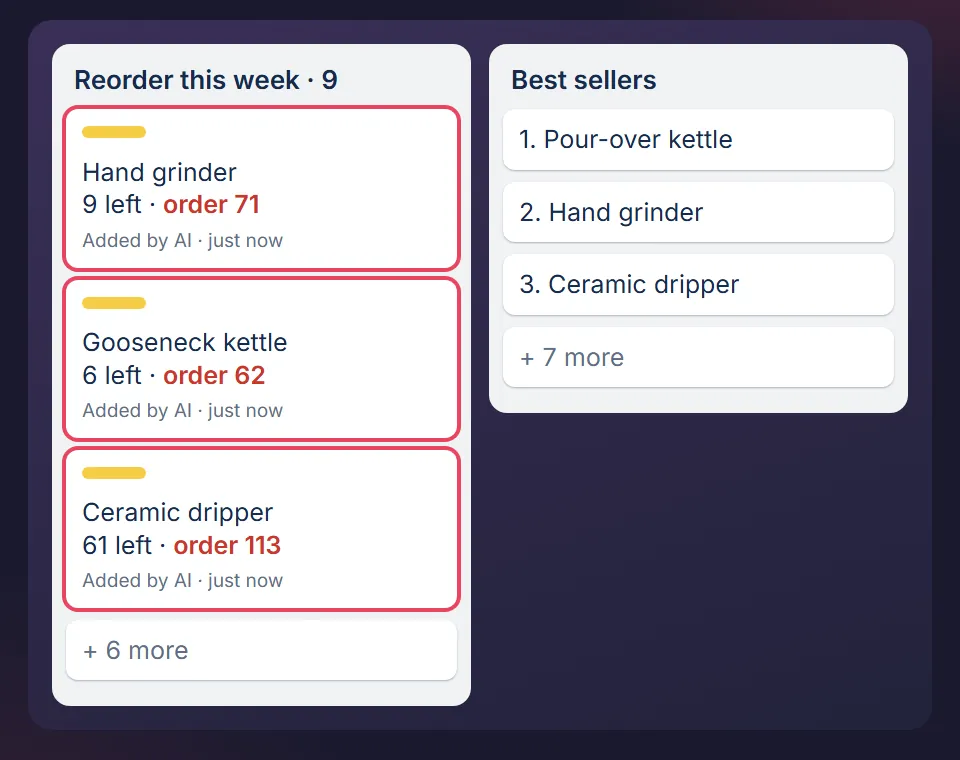
De voorraadcheckkaart kost maximaal 15 minuten. Hij zoekt producten die op nul komen voordat er een aanvulling kan aankomen: gemiddelde dagverkoop × de echte levertijd × 1,5. Een product dat onder die grens zakt, wordt een kaart in Stock Watch. De check plaatst nooit een bestelling, omdat je voor de bestelbeslissing de leverancierskaart, de minimale afname, je verpakking en je kasruimte nodig hebt, en dat is een aparte sessie.
Bestellingen bij leveranciers
Elke bestelling is één kaart in Purchase Orders, gekopieerd van een sjabloonkaart. De wekelijkse herinneringscheck opent ze allemaal en vergelijkt de verwachte datum met vandaag. Een bestelling die te laat is en waar niemand achteraan zit, blijft te laat, want leveranciers helpen eerst de klanten die aan de bel trekken. Komt de levering aan, dan loop je de ontvangstchecklist af: foto’s voordat je opent, een telling van de dozen, een kwaliteitscheck op 10 stuks, en de kostprijs bij aankomst diezelfde dag opgeschreven.
Retouren
De wekelijkse retourreview kijkt niet naar losse retouren maar zoekt naar herhaling: 3 of meer retouren in 30 dagen met dezelfde opgegeven reden, of een retourpercentage dat meer dan het dubbele is van het gemiddelde van je assortiment. Een patroon wordt één kaart in Returns + Quality, en de kaart eindigt in een preventieve maatregel: de aanpassing van de vermelding, de verpakkingsspecificatie of de bestelregel die het had voorkomen.
Het ritme: twee momenten per week
Het board werkt met twee vaste momenten per week. In de template is het ene maandag, voor voorraad en bestellingen bij leveranciers, en het andere donderdag, voor productvermeldingen, retouren en prijs. Elk duurt 30 minuten. Op de eerste werkdag van de maand is er een afsluiting van 45 minuten die Closed This Month leegmaakt. Schrijf je eigen twee dagen op de kaart en zet ze als terugkerende afspraak in je agenda. Een goed voornemen overleeft een drukke week niet. Een blok in je agenda wel.
Twee regels voor de weken die misgaan:
- Sla je een week over, doe dan alleen de huidige week. Twee weken aan checks inhalen in de week erna is precies hoe mensen afhaken.
- De voorraadcheck sla je nooit twee keer achter elkaar over. Twee gemiste voorraadchecks en je bestseller is twee weken niet leverbaar.
Wat je nodig hebt
- Een gratis Trello-account. Het gratis abonnement is genoeg voor de boards.
- Eén sessie om je leveranciers, je 10 best verkochte producten en een ruw bestelpunt per product in te vullen.
- Claude is optioneel. Het board werkt ook handmatig. Wil je dat Claude het leest en de checks draait, zie dan Claude voor een klein bedrijf: de 5 klussen die het een online verkoper uit handen neemt.
Waar het ophoudt
- Het verwerkt geen bestellingen van klanten. Die blijven in je verkoopplatform.
- Heeft je bedrijf geen voorraad, leveranciers of retouren te beheren, dan lost het niets op. Archiveer de kaarten die voor jou niet gelden.
- Het werkt alleen als je het op je twee dagen opent.
Zo gebruik ik het
Ik heb zes jaar lang ecommercebedrijven gerund, en dit board is wat er overbleef nadat dezelfde checks meer dan eens misgingen. Ik heb het van nul herbouwd met verzonnen voorbeeldgegevens, zodat er niets van die bedrijven in zit. Hoe MOGA zelf op dezelfde methode draait, staat op Zo wordt MOGA gerund.
Begin met de kleinste versie
De gratis voorbeeldpagina toont de voorraadcheck als één beslissing op een pagina, met voorbeeldgegevens. Het gratis startboard, de Trello-versie met de voorraadcheckkaart in hetzelfde formaat als het volledige Operations-board, krijg je daarna per mail.
Bekijk de gratis voorbeeldpagina
Wil je de volledige workflow? Het Operations-board zit in de pakketten.
MOGA World is onafhankelijk en niet verbonden aan Atlassian. Voorbeeldbedrijven en cijfers in dit artikel zijn verzonnen. Vragen: stef@mogaworld.co