 MOGA World
Modello Trello per un’attività online: scorte, ordini ai fornitori e resi su una sola bacheca
La maggior parte di chi gestisce da sé un’attività online lavora in un browser con dodici schede aperte: la piattaforma di vendita, le mail dei fornitori, un foglio delle scorte, la casella dei resi, un file di appunti. Nessuna scheda, presa da sola, ha qualcosa che non va. Il guaio è che niente ti dice quale aprire di martedì. Questo articolo mostra una bacheca Trello che lo fa, e le due regole che la tengono in piedi dopo la terza settimana.
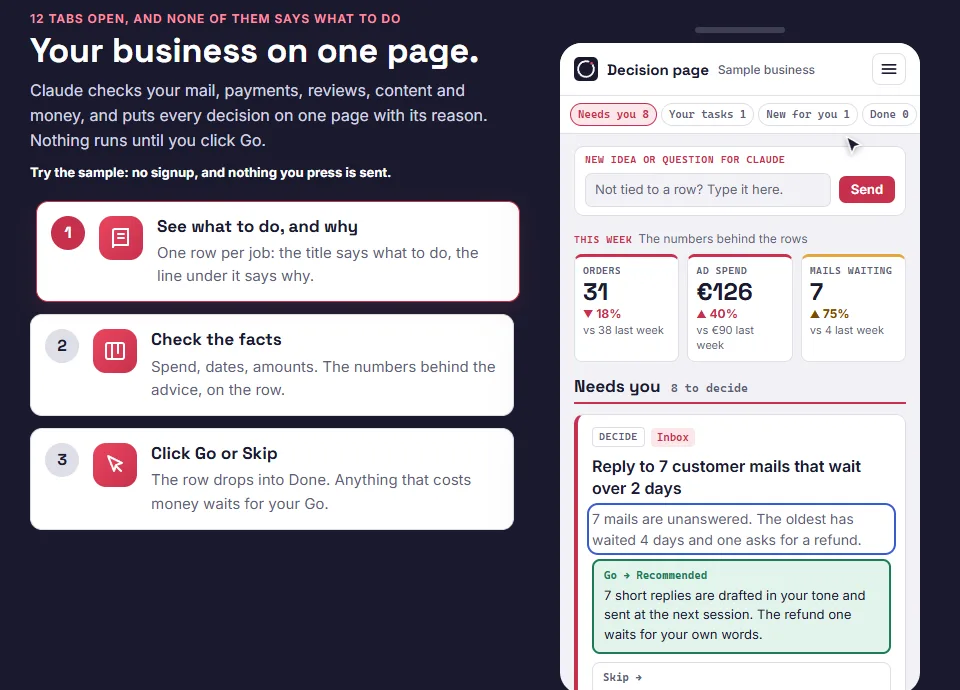
Hai poco tempo? La pagina di esempio gratuita mostra la versione più piccola di questo flusso di lavoro, come un’unica pagina di decisioni: Guarda la pagina di esempio gratuita
Cos’è un flusso di lavoro per l’e-commerce
Un flusso di lavoro per l’e-commerce in Trello è una bacheca in cui ogni controllo ricorrente è una scheda che resta ferma, ogni lavoro una tantum è una scheda che attraversa le liste fino a chiudersi, e ogni segnalazione ha un posto, uno solo. La bacheca è insieme il calendario e la memoria, così non devi più tenere tutto a mente.
Una precisazione sugli “ordini”. Su questa bacheca sono gli ordini che fai ai fornitori. Gli ordini dei tuoi clienti restano nella tua piattaforma di vendita, e la bacheca non la sostituisce. Non gestisce nemmeno marketing o contabilità. Gestisce la parte operativa: scorte, fornitori, inserzioni e resi.
Le liste, in ordine
La bacheca Operazioni ha nove liste, più una lista Inbox all’estrema sinistra per tutto ciò che raccogli durante la giornata e non ha ancora una collocazione.
- Weekly Routine: i controlli ricorrenti. Controllo scorte, sollecito fornitori, controllo inserzioni, revisione resi, revisione prezzi, controllo della posta.
- Suppliers: una scheda per fornitore, tenuta come un archivio che leggi prima di ordinare e modifichi dopo.
- Purchase Orders: una scheda per ogni ordine a un fornitore, che passa da effettuato a ricevuto a pagato.
- Stock Watch: i prodotti che richiedono una decisione. Se è vuota, va tutto bene.
- Listing Work: le correzioni alle inserzioni, in coda.
- Returns + Quality: una scheda per ogni problema ricorrente nei resi, mai per ogni singolo reso.
- Seasonal + Planning: i preparativi, con le loro date, per i periodi di punta e quelli calmi.
- Closed This Month: i lavori una tantum conclusi, svuotata il primo del mese.
- Start Here: le schede di avvio, da eliminare quando hai finito la configurazione.

Regola 1: una scheda ricorrente non si sposta mai
È la regola che la maggior parte delle bacheche modello sbaglia. Un controllo ricorrente resta in Weekly Routine in modo permanente ed è la sua data di scadenza a scandirlo. Quando finisci un ciclo, spunti la checklist, la deselezioni e lasci che la scadenza avanzi. Non va mai in una lista Fatto.
Se trascini le schede ricorrenti attraverso delle fasi, nel giro di un mese smonti con le tue mani il meccanismo dei lavori ricorrenti, e una colonna Fatto vuota ti dà l’impressione di non combinare niente, anche se il lavoro lo stai facendo. In Closed This Month finiscono solo le schede una tantum, come un ordine specifico a un fornitore, un problema specifico nei resi o la correzione di una specifica inserzione.
Un dettaglio onesto: l’impostazione di ripetizione su una scheda (in Trello, apri Date, poi Ricorrente) va attivata a mano, scheda per scheda. Non si può impostare tramite l’API di Trello, quindi nessun modello può arrivare con la ripetizione già attiva. È un passaggio del primo giorno.

Regola 2: ogni segnalazione sta in un solo posto
Una scheda di controllo è una procedura che resta sempre della stessa lunghezza. Quando il controllo scorte trova un prodotto che sta per finire, la segnalazione non va scritta sulla scheda di controllo. Diventa una scheda in Stock Watch con una scadenza. La scheda di controllo registra soltanto che il controllo è stato fatto.
Una segnalazione annotata sia sulla scheda di controllo sia sulla scheda dedicata prima o poi non sarà più aggiornata in uno dei due posti, e non saprai in quale. È anche il motivo per cui le schede di controllo si gonfiano finché nessuno le usa più.
Il percorso di scorte, ordini ai fornitori e resi sulla bacheca
Scorte
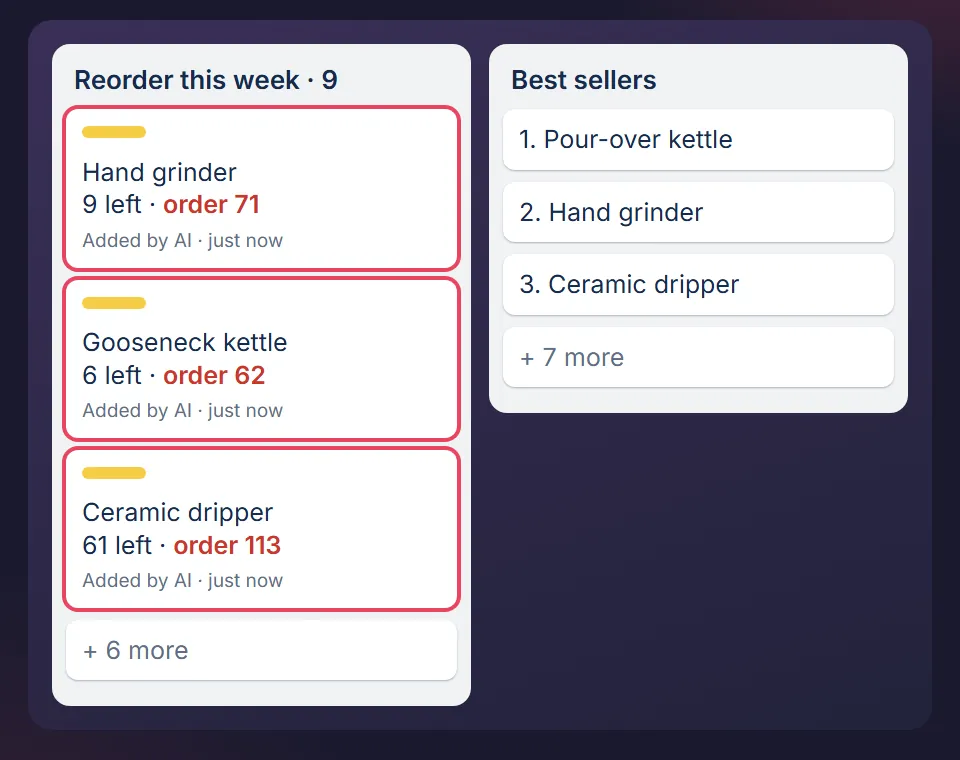
La scheda del controllo scorte richiede al massimo 15 minuti. Cerca i prodotti che arriveranno a zero prima che possa arrivare un rifornimento: vendite medie giornaliere × il tempo di consegna reale × 1,5. Un prodotto che supera la soglia diventa una scheda in Stock Watch. Il controllo non effettua mai un ordine, perché la decisione di ordinare richiede la scheda del fornitore, la quantità minima, il tuo imballaggio e la tua liquidità, e va presa in un momento a parte.
Ordini ai fornitori
Ogni ordine è una scheda in Purchase Orders, copiata da una scheda modello. Il controllo settimanale dei solleciti le apre tutte e confronta la data prevista di ciascuna con oggi. Un ordine in ritardo e non sollecitato resta in ritardo, perché i fornitori danno la precedenza ai clienti che sollecitano. Quando arriva la consegna, parte la checklist di ricezione: foto prima di aprire, conteggio dei colli, controllo qualità su 10 unità e costo all’arrivo registrato il giorno stesso.
Resi
La revisione settimanale dei resi ignora il singolo reso e va a caccia di quelli che si ripetono: 3 o più resi in 30 giorni con lo stesso motivo dichiarato, oppure un tasso di reso più che doppio rispetto alla media del tuo catalogo. Un problema ricorrente diventa una scheda in Returns + Quality, e la scheda si chiude con una misura preventiva: la modifica all’inserzione, la specifica d’imballaggio o la riga d’ordine che lo avrebbe evitato.
Il ritmo: due momenti a settimana
La bacheca funziona su due momenti fissi a settimana. Nel modello, uno è il lunedì per scorte e ordini ai fornitori, l’altro il giovedì per inserzioni, resi e prezzi. Ognuno dura 30 minuti. Il primo giorno lavorativo del mese c’è una chiusura di 45 minuti che svuota Closed This Month. Scrivi i tuoi due giorni sulla scheda e mettili in calendario come evento ricorrente. Una buona intenzione non sopravvive a una settimana piena. Un blocco in calendario sì.
Due regole per le settimane che vanno storte:
- Se salti una settimana, fai solo quella in corso. Recuperare due settimane di controlli in una è il modo più rapido per abbandonare la bacheca.
- Il controllo scorte non si salta mai due volte di fila. Bastano due controlli scorte saltati perché un prodotto di punta resti esaurito per due settimane.
Cosa ti serve
- Un account Trello gratuito. Il piano gratuito basta per le bacheche.
- Un po’ di tempo per inserire i tuoi fornitori, i tuoi 10 prodotti più venduti e un punto di riordino approssimativo per ciascuno.
- Claude è facoltativo. La bacheca funziona anche a mano. Per fare in modo che Claude la legga ed esegua i controlli, vedi Claude per aziende.
Dove si ferma
- Non elabora gli ordini dei clienti. Restano nella tua piattaforma di vendita.
- Non sistemerà un’attività senza scorte, fornitori o resi da gestire. Archivia le schede che non ti riguardano.
- Funziona solo se la apri nei due giorni che hai scelto.
Come la uso
Ho passato sei anni a gestire attività di e-commerce, e questa bacheca è ciò che è rimasto dopo che gli stessi controlli erano andati storti più di una volta. L’ho rifatta da zero con dati di esempio inventati, così non c’è dentro niente di quelle attività. Come MOGA stessa funziona con questo metodo lo spiego in Come viene gestito MOGA.
Parti dalla versione più piccola
La pagina di esempio gratuita mostra il controllo scorte come una sola decisione su una pagina, con dati di esempio. La bacheca iniziale gratuita, la versione Trello con la scheda del controllo scorte nello stesso formato della bacheca Operazioni completa, arriva dopo, via e-mail.
Guarda la pagina di esempio gratuita
Vuoi il flusso di lavoro completo? La trovi nei pacchetti.
MOGA World è indipendente e non è affiliata ad Atlassian. Le attività di esempio e i numeri in questo articolo sono inventati. Domande: stef@mogaworld.co